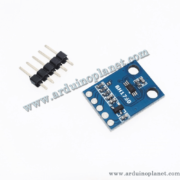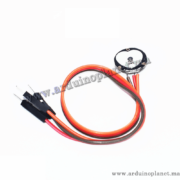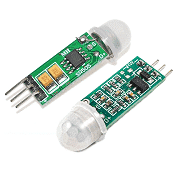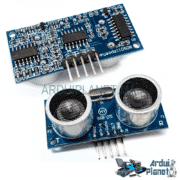
الوصف
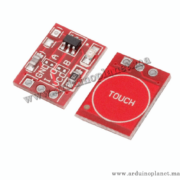
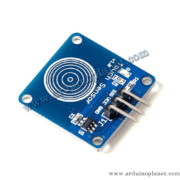
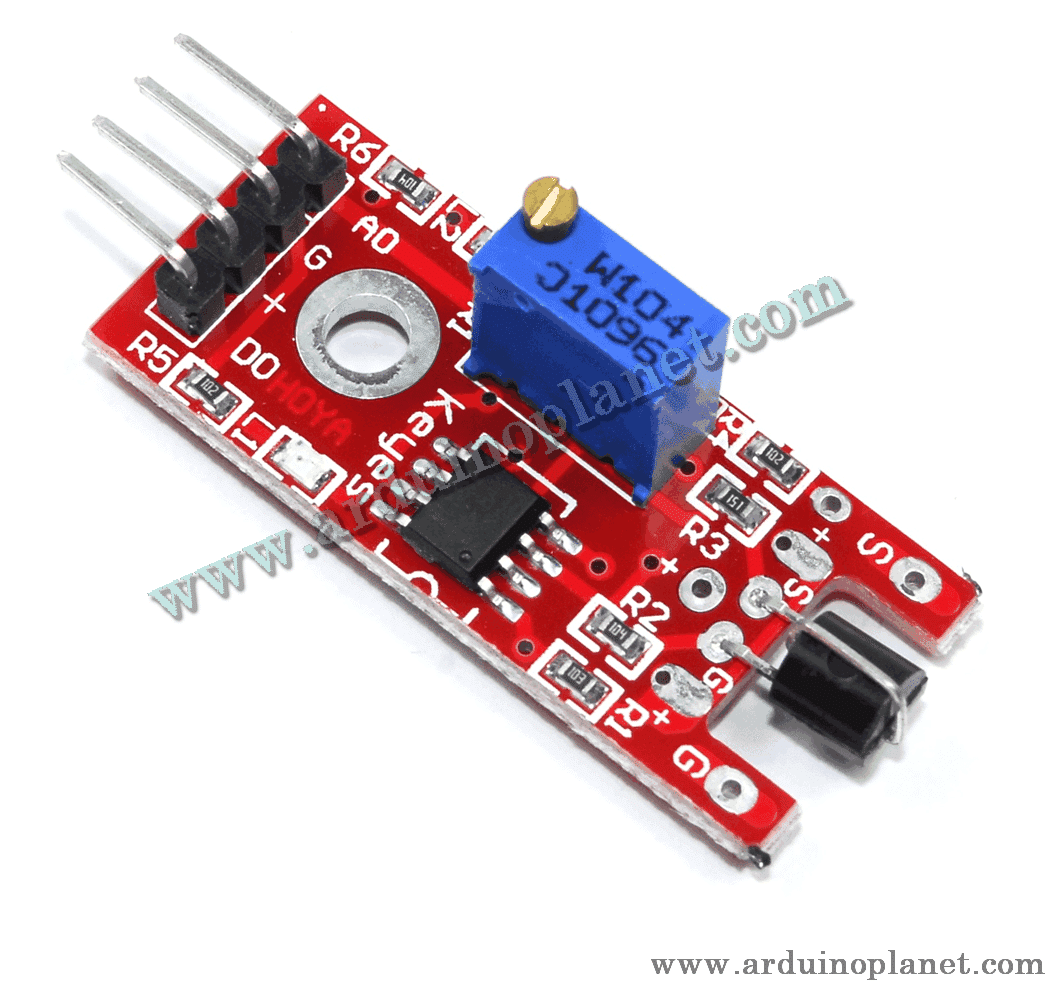
وحدة استشعار اللمس البشري
صُممت وحدة كشف اللمس السعوية هذه لاكتشاف لمس الإنسان في مشاريع الإلكترونيات التفاعلية. المواصفات أدناه من قائمة المنتج؛ ولم يُحدَّد نوع المتحكم أو إصدار اللوحة بدقة.
🔧 المواصفات المذكورة
- جهد التغذية: 3–5 V
- الخرج الرقمي (DO): يكون HIGH عند اكتشاف اللمس
- الخرج التناظري (AO): تصفه القائمة بأنه جهد يتناسب مع مستوى اللمس
- زمن الاستجابة: حتى 220 ms في وضع الطاقة المنخفضة
- تيار التشغيل: 1.5 μA نموذجيًا في وضع الطاقة المنخفضة؛ و3.0 μA كحد أقصى
ملاحظة حول الأطراف: تحقّق من أن إصدار لوحتك يوفر فعلًا AO وDO، ومن العلامات المطبوعة عليها قبل التوصيل. تصف القائمة AO بأنه متناسب مع مستوى اللمس، لكن السلوك ونوع الخرج يعتمدان على دائرة المستشعر الفعلية.
⚙️ طريقة العمل
تستخدم الوحدة الاستشعار السعوي. يؤدي اللمس إلى تغيير السعة التي يستشعرها العنصر، وقد يجعل الخرج الرقمي HIGH؛ كما تصف قائمة المصدر خرجًا تناظريًا يتغير حسب مستوى اللمس.
💡 الاستخدامات
- مفاتيح اللمس
- التحكم بالإضاءة
- أنظمة الأمان
- المشاريع التفاعلية
- واجهات مستخدم دون أزرار ميكانيكية
📌 مخطط الأطراف
- AO: خرج تناظري (إذا كان موجودًا في لوحتك)
- DO: خرج رقمي
- +: التغذية، 3–5 V وفق القائمة
- G: الأرضي (GND)
🔌 التوصيل الأساسي مع Arduino Uno
صِل + وG بالتغذية والأرضي المناسبين. صِل DO بمدخل رقمي. لا تصل AO بمدخل تناظري إلا إذا كان هذا الخرج موجودًا ومدعومًا في إصدار الوحدة لديك.
مثال Arduino: قراءة الخرج الرقمي
const int touchPin = 2;
int touchState = 0;

void setup() {
  Serial.begin(9600);
  pinMode(touchPin, INPUT);
}

void loop() {
  touchState = digitalRead(touchPin);
  if (touchState == HIGH) {
    Serial.println("Contact détecté");
  } else {
    Serial.println("Pas de contact");
  }
  delay(100);
}
تقرأ هذه الشيفرة الخرج الرقمي للمستشعر وتعرض حالته في Serial Monitor.
مكونات المثال الأساسي
- Arduino Uno
- وحدة كشف اللمس البشري
- أسلاك توصيل
شرح المثال الأساسي
- التهيئة: بدء الاتصال التسلسلي وضبط طرف المستشعر كمدخل.
- القراءة والعرض: قراءة الخرج الرقمي للمستشعر وطباعة حالته.
التوصيلات الأساسية
- +: 5V (Arduino)
- G: GND (Arduino)
- DO: D2 (Arduino)
مثال متقدم مع شاشة I2C LCD
يقرأ هذا المثال المدخلين الرقمي والتناظري ويعرض القيم على شاشة I2C LCD. استخدم التوصيل التناظري فقط إذا كان AO متوفرًا في لوحتك.
#include <Wire.h>
#include <LiquidCrystal_I2C.h>

LiquidCrystal_I2C lcd(0x27, 16, 2);
const int touchPin = 2;
const int analogPin = A0;
int touchState = 0;
int analogValue = 0;

void setup() {
  lcd.begin();
  lcd.backlight();
  Serial.begin(9600);
  pinMode(touchPin, INPUT);
}

void loop() {
  touchState = digitalRead(touchPin);
  analogValue = analogRead(analogPin);
  lcd.setCursor(0, 0);
  lcd.print("Contact: ");
  lcd.print(touchState);
  lcd.setCursor(0, 1);
  lcd.print("Niveau: ");
  lcd.print(analogValue);
  delay(1000);
}
تقرأ الشيفرة المدخلين الرقمي والتناظري وتعرض القيمتين على شاشة I2C LCD.
مكونات المثال المتقدم
- Arduino Uno
- وحدة كشف اللمس البشري
- شاشة I2C LCD 1602
- أسلاك توصيل
شرح المثال المتقدم
- إدراج المكتبات:
#include <Wire.h>و#include <LiquidCrystal_I2C.h>للشاشة. - التهيئة: تهيئة الاتصال بالشاشة وضبط أطراف المستشعر.
- القراءة والعرض: قراءة القيم الرقمية والتناظرية وعرضها على الشاشة.
التوصيلات المتقدمة
- +: 5V (Arduino)
- G: GND (Arduino)
- DO: D2 (Arduino)
- AO: A0 (Arduino)، إذا كانت الوحدة تدعمه
- VCC الشاشة: 5V (Arduino)
- GND الشاشة: GND (Arduino)
- SCL الشاشة: A5 (Arduino Uno)
- SDA الشاشة: A4 (Arduino Uno)
تثبيت المكتبة
لاستخدام شاشة I2C LCD مع Arduino، ثبّت مكتبة LiquidCrystal I2C في Arduino IDE:
- افتح Arduino IDE وتأكد من تحديثه.
- افتح مدير المكتبات من القائمة Sketch → Include Library → Manage Libraries.
- ابحث عن “LiquidCrystal I2C”.
- اختر المكتبة وثبّتها.
تحقّق من علامات الأطراف وسلوك اللوحة الفعلي قبل توصيل الطاقة. لا تفترض وجود خرج AO في كل إصدارات هذه الوحدة.