الوصف
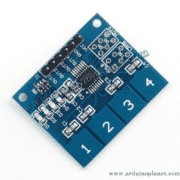
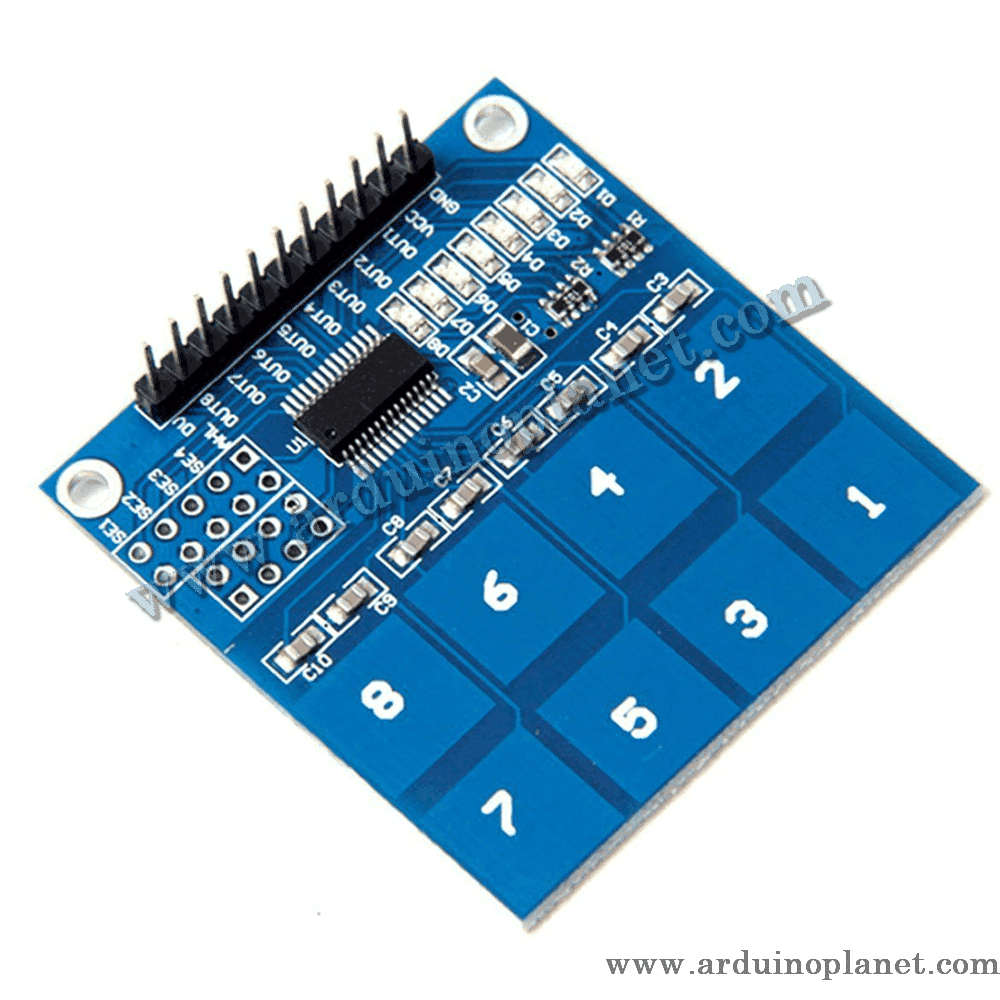
وحدة استشعار لمس سعوية بثمانية مفاتيح TTP226
تستخدم هذه الوحدة متحكم اللمس السعوي TTP226 لاكتشاف اللمس على ثمانية أقطاب استشعار. ويمكن أن تحل محل المفاتيح الميكانيكية في واجهات المستخدم ومشاريع الإلكترونيات التفاعلية.
🔧 المواصفات المذكورة
- جهد التغذية: 2.0–5.5 V DC
- المخارج: OUT1–OUT8، خرج رقمي لكل مفتاح لمس في وضع الخرج المباشر
- أبعاد اللوحة: 47.4 × 46 mm
- تذكر القائمة أيضًا زمن استجابة 60 ms في الوضع السريع ونحو 220 ms في وضع الطاقة المنخفضة، وتصف التيار بأنه بضعة μA؛ تحقّق من هذه القيم لإصدار اللوحة والشريحة الفعلي قبل الاعتماد عليها.
ملاحظة حول المواصفات: تذكر معلومات الشركة المصنّعة لشريحة TTP226 تيارًا يقارب 100 μA عند 3 V، وزمن بدء التشغيل/إعادة المعايرة أقل من ثانية. وهذا يختلف عن بعض قيم التيار والتوقيت الواردة في قائمة المنتج. لم يُحدّد نوع الشريحة وإعداد الوحدة بدقة، لذا تحقّق من ورقة البيانات وإصدار اللوحة.
⚙️ طريقة العمل
يؤدي لمس أحد الأقطاب الثمانية إلى تغيير السعة عند قطب الاستشعار. يكتشف المتحكم هذا التغيير ويوفر خرجًا مقابلًا. ووفق خيارات الشريحة واللوحة، قد تعمل المخارج في وضع مباشر أو مصفوفي أو تسلسلي، وبمستوى تفعيل مرتفع أو منخفض.
💡 الاستخدامات
- مفاتيح ولوحات تحكم تعمل باللمس
- التحكم بالإضاءة
- واجهات المستخدم
- مشاريع الإلكترونيات التفاعلية
- أدوات تحكم دون أزرار ميكانيكية
📌 مخطط الأطراف
- DV: صلاحية البيانات (وفق العلامة على الوحدة)
- GND: الأرضي
- VCC: التغذية، 2.0–5.5 V وفق القائمة
- OUT1–OUT8: مخارج رقمية للمفاتيح الثمانية عند ضبط اللوحة على الخرج المباشر
⚙️ نقاط الضبط
تذكر القائمة نقاط اللحام التالية. تعتمد وظائفها وإعداداتها الافتراضية على إصدار اللوحة. راجع العلامات المطبوعة والوثائق قبل تغيير جسور اللحام.
- SE1–SE4: اختيار حساسية اللمس
- AHL: اختيار مستوى الخرج الفعال، مرتفعًا أو منخفضًا
- OP0 وOP1: اختيار وضع الخرج؛ وتذكر القائمة الوضعين المباشر والتسلسلي
- OSC1 وOSC2: ضبط المذبذب الخارجي إذا كان مطلوبًا في هذه اللوحة
🔌 الاستخدام مع Arduino Uno
صِل VCC وGND بمصدر يقع ضمن التصنيف المؤكد لوحدتك. في وضع الخرج المباشر، صِل OUT1–OUT8 بمداخل رقمية. تحقّق من وضع الخرج المختار وقطبية الإشارة وتوافق الجهد وعلامات الأطراف قبل التوصيل.
مثال Arduino أساسي
#define PAD1 2
#define PAD2 3
#define PAD3 4
#define PAD4 5
#define PAD5 6
#define PAD6 7
#define PAD7 8
#define PAD8 9


void setup() {
  Serial.begin(9600);
  pinMode(PAD1, INPUT);
  pinMode(PAD2, INPUT);
  pinMode(PAD3, INPUT);
  pinMode(PAD4, INPUT);
  pinMode(PAD5, INPUT);
  pinMode(PAD6, INPUT);
  pinMode(PAD7, INPUT);
  pinMode(PAD8, INPUT);
}


void loop() {
  if (digitalRead(PAD1) == HIGH) {
    Serial.println("PAD1 touch detected");
  }
  if (digitalRead(PAD2) == HIGH) {
    Serial.println("PAD2 touch detected");
  }
  if (digitalRead(PAD3) == HIGH) {
    Serial.println("PAD3 touch detected");
  }
  if (digitalRead(PAD4) == HIGH) {
    Serial.println("PAD4 touch detected");
  }
  if (digitalRead(PAD5) == HIGH) {
    Serial.println("PAD5 touch detected");
  }
  if (digitalRead(PAD6) == HIGH) {
    Serial.println("PAD6 touch detected");
  }
  if (digitalRead(PAD7) == HIGH) {
    Serial.println("PAD7 touch detected");
  }
  if (digitalRead(PAD8) == HIGH) {
    Serial.println("PAD8 touch detected");
  }
  delay(100);
}
يقرأ هذا المثال المخارج الرقمية الثمانية ويعرض أقطاب اللمس النشطة في Serial Monitor.
التوصيلات الأساسية
- VCC: 5V (Arduino)، إذا كانت اللوحة الفعلية تدعمه فقط
- GND: GND (Arduino)
- OUT1–OUT8: D2–D9 (Arduino)، في وضع الخرج المباشر
مثال متقدم مع شاشة I2C LCD
#include <Wire.h>
#include <LiquidCrystal_I2C.h>


LiquidCrystal_I2C lcd(0x27, 16, 2);
#define PAD1 2
#define PAD2 3
#define PAD3 4
#define PAD4 5
#define PAD5 6
#define PAD6 7
#define PAD7 8
#define PAD8 9


void setup() {
  lcd.begin();
  lcd.backlight();
  Serial.begin(9600);
  pinMode(PAD1, INPUT);
  pinMode(PAD2, INPUT);
  pinMode(PAD3, INPUT);
  pinMode(PAD4, INPUT);
  pinMode(PAD5, INPUT);
  pinMode(PAD6, INPUT);
  pinMode(PAD7, INPUT);
  pinMode(PAD8, INPUT);
}


void loop() {
  lcd.clear();
  if (digitalRead(PAD1) == HIGH) {
    lcd.print("PAD1 touch detected");
  }
  if (digitalRead(PAD2) == HIGH) {
    lcd.print("PAD2 touch detected");
  }
  if (digitalRead(PAD3) == HIGH) {
    lcd.print("PAD3 touch detected");
  }
  if (digitalRead(PAD4) == HIGH) {
    lcd.print("PAD4 touch detected");
  }
  if (digitalRead(PAD5) == HIGH) {
    lcd.print("PAD5 touch detected");
  }
  if (digitalRead(PAD6) == HIGH) {
    lcd.print("PAD6 touch detected");
  }
  if (digitalRead(PAD7) == HIGH) {
    lcd.print("PAD7 touch detected");
  }
  if (digitalRead(PAD8) == HIGH) {
    lcd.print("PAD8 touch detected");
  }
  delay(1000);
}
يقرأ هذا المثال مخارج اللمس الثمانية ويعرض المفاتيح المكتشفة على شاشة I2C LCD.
مكونات المثال المتقدم
- Arduino Uno
- وحدة اللمس السعوية TTP226
- شاشة I2C LCD 1602
- أسلاك توصيل
شرح الشيفرة
- إدراج المكتبات:
#include <Wire.h>و#include <LiquidCrystal_I2C.h>للشاشة. - التهيئة: تهيئة الشاشة وضبط أطراف خرج اللمس.
- القراءة والعرض: قراءة مخارج المفاتيح وعرض الحالة المكتشفة على الشاشة.
توصيلات مثال الشاشة
- VCC: 5V (Arduino)، إذا كانت اللوحة الفعلية تدعمه فقط
- GND: GND (Arduino)
- OUT1–OUT8: D2–D9 (Arduino)، في وضع الخرج المباشر
- VCC الشاشة: 5V (Arduino)
- GND الشاشة: GND (Arduino)
- SCL الشاشة: A5 (Arduino Uno)
- SDA الشاشة: A4 (Arduino Uno)
تثبيت المكتبة
لاستخدام شاشة I2C LCD مع Arduino، ثبّت مكتبة LiquidCrystal I2C في Arduino IDE:
- افتح Arduino IDE وتأكد من تحديثه.
- افتح مدير المكتبات من القائمة Sketch → Include Library → Manage Libraries.
- ابحث عن “LiquidCrystal I2C”.
- اختر المكتبة وثبّتها.
افصل الطاقة قبل تغيير نقاط اللحام أو التوصيلات. لن يستخدم وضع المصفوفة أو الاتصال التسلسلي المخارج بالطريقة الموضحة في أمثلة الخرج المباشر؛ اتبع وثائق الوحدة الفعلية.